محصول به سبد خرید افزوده شد!

خرید لپ تاپ با شرایط اقساط بلندمدت

0
هیچ محصولی در سبد خرید نیست
زمان مطالعه : 6 دقیقه

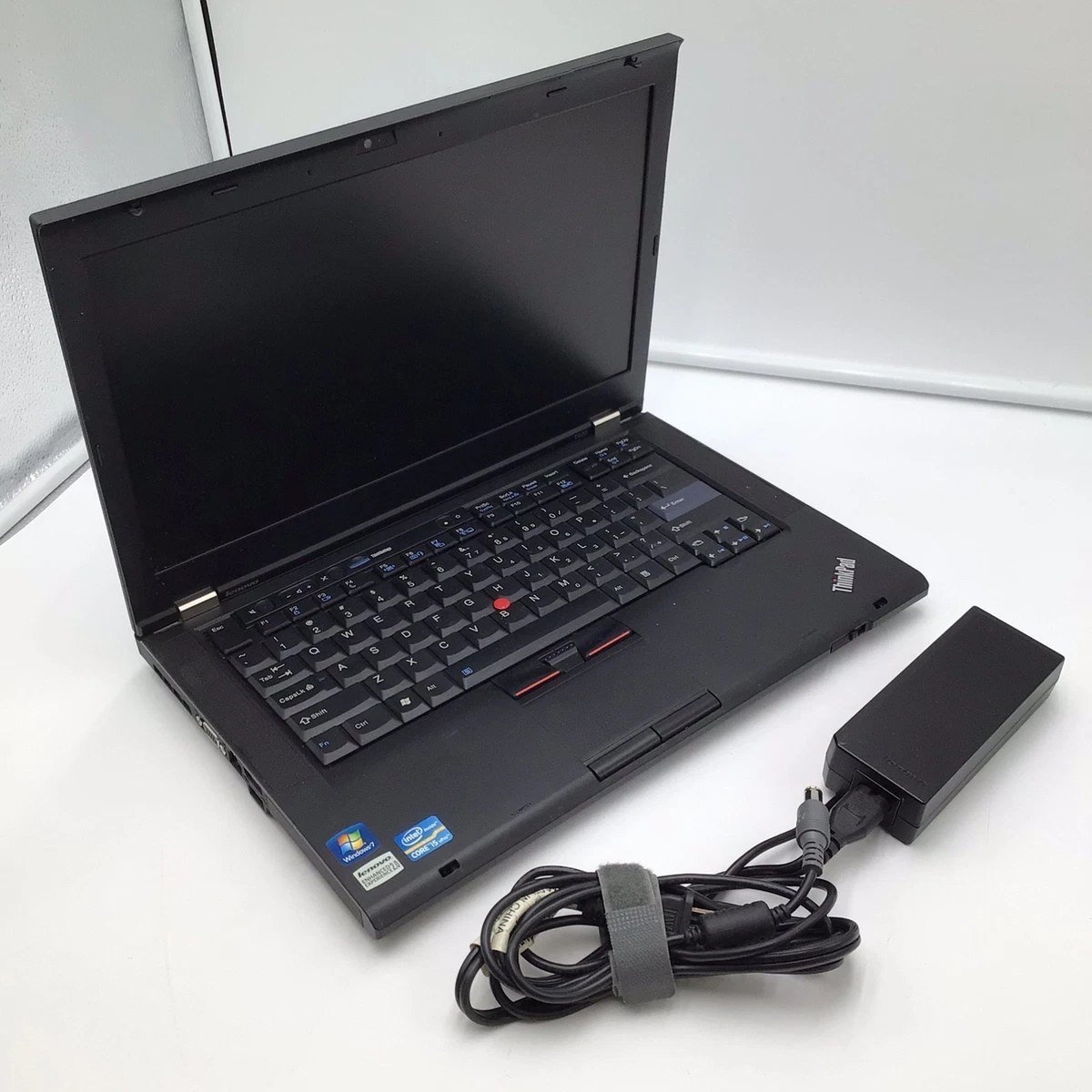
چگونه عمر باتری لپ‌تاپ استوک را افزایش دهیم؟ راهنمای کامل

انتشار : 22 اسفند , 1404
آخرین بروزرسانی : 22 اسفند , 1404
لپتاپ

آیا شما هم نگران هستید که باتری لپ‌تاپ استوکی که خریده‌اید به زودی از کار بیفتد؟ آیا می‌خواهید بدانید چطور می‌توانید با کالیبره کردن باتری و بهینه‌سازی تنظیمات، شارژدهی دستگاه خود را بهبود ببخشید؟ اگر پاسخ شما مثبت است.

با ما همراه باشید تا با هم سفری به دنیای تنظیمات مصرف برق لپ‌تاپ داشته باشیم و عمر باتری آن را احیا کنیم!

     قدم اول:آموزش کالیبره کردن باتری لپ‌تاپ استوک:

      کالیبره کردن باتری فرآیندی است که به ویندوز کمک می‌کند تا میزان دقیق شارژ باقی‌مانده در باتری را تشخیص دهد.

      این کار به خصوص برای باتری‌های استوک که ممکن است اطلاعات شارژ آن‌ها دقیق نباشد، بسیار مفید است.

       مراحل کالیبره کردن باتری:

    1. شارژ کامل باتری: لپ‌تاپ خود را به شارژ بزنید و اجازه دهید تا 100٪ شارژ شود. سپس، اجازه دهید حدود 1 تا 2 ساعت دیگر هم به شارژر متصل بماند.
    2. تنظیمات Power Option:
    • وارد Control Panel شوید و گزینه Power Options را پیدا کنید.
    • در کنار پلن فعلی خود روی Change plan settings کلیک کنید.
    • سپس روی Change advanced power settings کلیک کنید.
    • در پنجره باز شده، بخش Battery را پیدا کنید.
    • گزینه‌های Critical battery action، Low battery level، Low battery notification، Critical battery level را پیدا کنید.
    • برای هر سه حالت (On battery, Plugged in) این گزینه‌ها را به گونه‌ای تنظیم کنید که وقتی باتری کاملاً خالی شد، لپ‌تاپ به حالت Sleep یا Hibernate برود (نه اینکه مستقیماً خاموش شود). سطح باتری برای رفتن به این حالت‌ها را روی حدود 5٪ تنظیم کنید.
    1. تخلیه کامل شارژ: حال، لپ‌تاپ را از شارژر جدا کرده و اجازه دهید تا زمانی که به طور خودکار به دلیل اتمام شارژ خاموش شود (یا به حالت Hibernate برود).
    2. استراحت باتری: پس از خاموش شدن، لپ‌تاپ را روشن نکنید و اجازه دهید حدود 5 تا 10 ساعت در همین حالت باقی بماند. این کار به تخلیه کامل باتری کمک می‌کند.
    3. شارژ مجدد: دوباره لپ‌تاپ را به شارژر متصل کنید و اجازه دهید تا 100٪ شارژ شود. در این مرحله، بهتر است تا زمانی که شارژ کامل نشده، لپ‌تاپ را روشن نکنید.
    4. بازگرداندن تنظیمات: پس از شارژ کامل، می‌توانید تنظیمات Power Option را به حالت اولیه برگردانید.

        قابل توجه: این فرآیند را هر 2 تا 3 ماه یک بار تکرار کنید تا دقت نمایش میزان شارژ باتری حفظ شود.

    قدم دوم:تنظیمات Power Option ویندوز برای بهینه‌سازی مصرف برق

    ویندوز گزینه‌های متنوعی برای مدیریت مصرف انرژی دارد که با تنظیم صحیح آن‌ها می‌توانید عمر باتری را افزایش دهید:

    • انتخاب پلن مصرف انرژی:
    • در Power Options، پلن Balanced (متعادل) را انتخاب کنید. این پلن تعادل خوبی بین عملکرد و مصرف انرژی برقرار می‌کند.
    • اگر اولویت اصلی شما شارژدهی بیشتر است، پلن Power saver (ذخیره انرژی) را انتخاب کنید. این حالت عملکرد پردازنده و کارت گرافیک را محدود می‌کند و نور صفحه را کاهش می‌دهد، اما شارژدهی باتری را به طور چشمگیری افزایش می‌دهد.
    • تنظیم زمان خاموش شدن صفحه نمایش و رفتن به حالت Sleep:
    • در تنظیمات Power Options، زمان‌های مربوط به خاموش شدن صفحه نمایش (Turn off the display) و رفتن لپ‌تاپ به حالت Sleep را کاهش دهید. مثلاً تنظیم کنید که صفحه نمایش بعد از 5 دقیقه عدم فعالیت خاموش شود و لپ‌تاپ بعد از 10 دقیقه به حالت Sleep برود. این کار از مصرف بی‌رویه انرژی جلوگیری می‌کند.

      قدم سوم:تاثیر نور صفحه نمایش و برنامه‌های پس‌زمینه

      دو عامل مهم دیگر که تأثیر مستقیمی بر مصرف باتری دارند، نور صفحه نمایش و برنامه‌هایی هستند که در پس‌زمینه اجرا می‌شوند.

      • کاهش نور صفحه نمایش: صفحه نمایش یکی از پرمصرف‌ترین اجزای لپ‌تاپ است. هرچه نور صفحه بیشتر باشد، باتری سریع‌تر خالی می‌شود. سعی کنید نور صفحه را تا حدی تنظیم کنید که برای چشمان شما آزاردهنده نباشد، اما در عین حال در مصرف انرژی صرفه‌جویی کنید. کلیدهای میانبر Fn + یکی از کلیدهای F (معمولاً F1 تا F12) معمولاً برای تنظیم نور صفحه در نظر گرفته شده‌اند.
      • مدیریت برنامه‌های پس‌زمینه: بسیاری از برنامه‌ها حتی زمانی که از آن‌ها استفاده نمی‌کنید، در پس‌زمینه اجرا شده و منابع سیستم و باتری را مصرف می‌کنند.
      • بستن برنامه‌های غیرضروری: پس از اتمام کار با هر برنامه، آن را ببندید. برنامه‌های باز در تسک‌بار یا در قسمت System Tray (کنار ساعت) را بررسی کنید و برنامه‌هایی که نیازی به آن‌ها ندارید را ببندید.
      • تنظیمات برنامه‌های پس‌زمینه در ویندوز: در تنظیمات ویندوز (Settings > Privacy > Background apps)، می‌توانید انتخاب کنید کدام برنامه‌ها اجازه دارند در پس‌زمینه اجرا شوند. برنامه‌هایی که استفاده نمی‌کنید را غیرفعال کنید.
      • بررسی Task Manager: با فشردن Ctrl+ Shift+ Esc، Task Manager را باز کنید و در تب Processes، مصرف باتری برنامه‌ها را مشاهده کنید. برنامه‌هایی که بیشترین مصرف را دارند اما ضروری نیستند، شناسایی و بسته شوند.

        شارژدهی بیشتر، عمر طولانی‌تر باتری

        در نتیجه :

        با رعایت این نکات ساده، می‌توانید به طور مؤثری عمر باتری لپ‌تاپ استوک خود را افزایش دهید و از آن برای مدت طولانی‌تری بدون نیاز به شارژر استفاده کنید. سالم نگه داشتن باتری لپ تاپ فقط به معنای استفاده صحیح نیست، بلکه به معنای درک و مدیریت صحیح تنظیمات و عادات استفاده شماست.

        حالا نوبت شماست! کدام یک از این روش‌ها برای شما کاربردی‌تر بود؟ آیا ترفند دیگری برای افزایش عمر باتری لپ‌تاپ می‌شناسید؟ تجربیات خود را با ما در میان بگذارید تا همه بتوانیم از آن‌ها بهره‌مند شویم!

ماهان خسروی 13 نوشته

محصولات شگفت انگیز

محصولی یافت نشد.
مطالب مرتبط
27
مهر
خرید لپ تاپ صنعتی نظامی مقاوم در برابر ضربه و رطوبت
22
اسفند
لپ‌تاپ داغ می‌شود؟ سرویس دوره‌ای؛ ناجی دستگاه شما!
22
مهر
خرید و فروش عمده لپ‌تاپ‌ صنعتی و نظامی در تهران با بهترین قیمت
23
مهر
فروش لپ‌تاپ‌های Rugged سال ۲۰۲۵؛ انتخاب مهندسان و تیم‌های امدادی در فضای باز
دیدگاه ها

دیدگاهتان را بنویسید

زمینه‌های نمایش داده شده را انتخاب نمایید. بقیه مخفی خواهند شد. برای تنظیم مجدد ترتیب، بکشید و رها کنید.
  • تصویر
  • امتیاز
  • قيمت
  • موجودی
  • افزودن به سبد خرید
  • اطلاعات اضافی
برای مخفی‌کردن نوار مقایسه، بیرون را کلیک نمایید
مقایسه